GPT Image 2.5 入门:生成与修改第一张图片
从清晰的提示词开始,选择模型、修改参考图并检查结果。面向初次使用者的 GPT Image 2.5 网页创作流程。
2026年9月10日产品内容团队
使用 GPT Image 2.5 时,可以先生成一张草稿,再逐步调整需要修改的部分。本指南介绍本站网页工作区,不要求你具备 API 接入或专业修图经验。
先确定图片用途
打开 AI 图片生成器,登录后检查输入框里的模型。当前可选择 GPT Image 2.5 Flare 和 Sunburst;工作区可能保留上次选择,不要只凭网站名称判断本次模型。
商品主图、社交媒体竖图和网站横幅需要不同构图。先确定主体、场景、光线和画幅,再选择输入框提供的比例。
可复用的提示词
一张方形商品照片:哑光白色陶瓷杯放在浅灰色桌面上,左侧柔和窗光,自然接触阴影,镜头与桌面平齐。杯子居中,杯柄周围保留空间。不添加文字或其他物品。
替换主体和场景即可复用。“只出现一个杯子”“不要文字”比“惊艳、完美”等词更容易验收。提示词只提供方向,不保证固定输出。
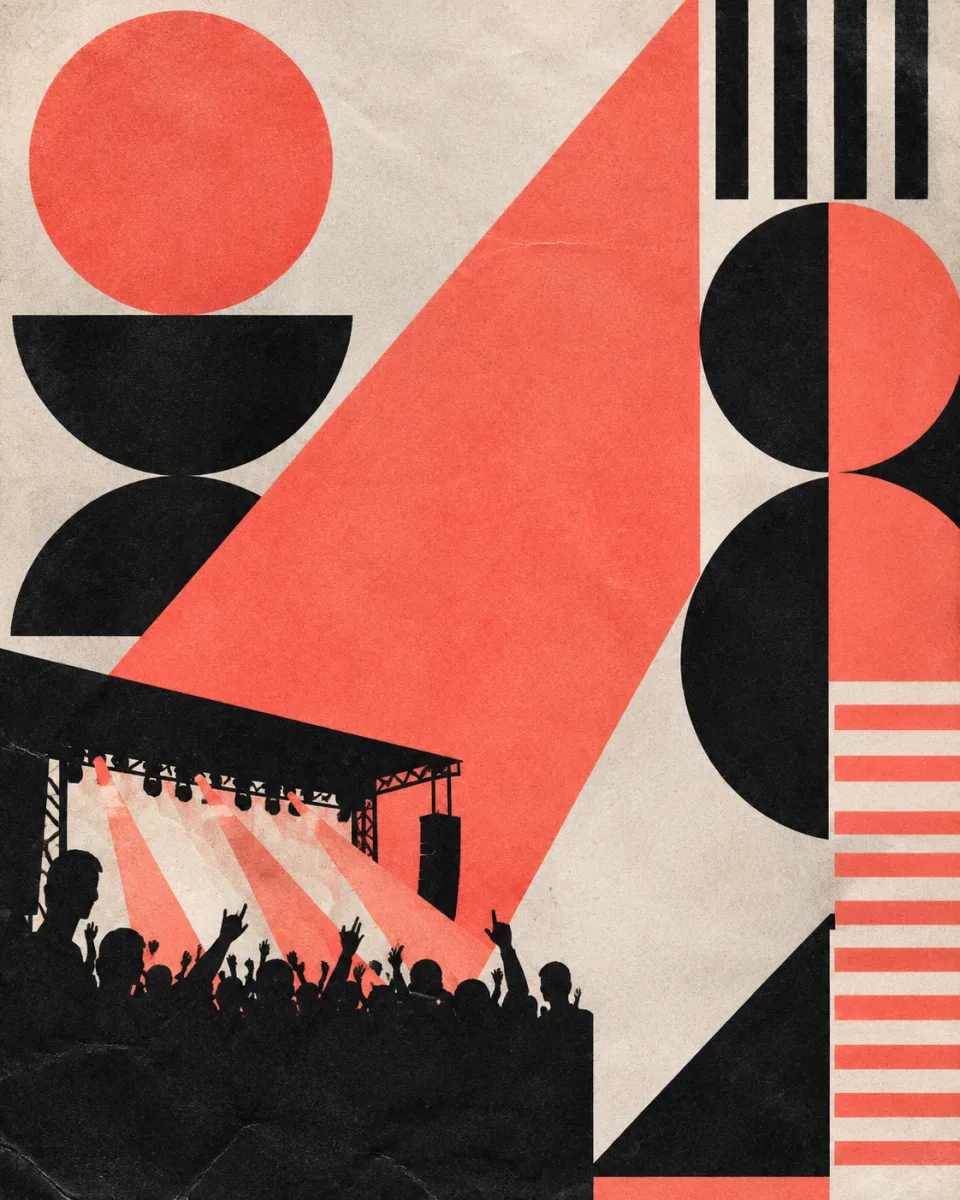
制作海报时,可以先生成视觉和留白区域,再用排版工具添加必须准确的活动文字。本页配图是创意方向示例,不是模型对比测试结果。
修改参考图
上传照片时,同时说明“改什么”和“保留什么”。例如:“只把背景换成白色影棚,保留杯子形状、杯柄、镜头角度和表面材质。”
每轮只做一个主要修改,并检查未要求修改的区域。完整方法见文字改图教程。
检查并保存
放大检查主体、额外物品、文字、边缘、阴影与构图。满意后下载并保留图库记录。重新生成和改图消耗积分;查看、下载已有结果不会再次调用 AI。
每张图片消耗会随设置、参考输入和实际用量变化,套餐不能简单换算成固定张数。查看积分套餐,或阅读模型对比、API 接入检查及免费使用说明。